App photobooth per iPad Tutte e dodici le esperienze, come kiosk sull’iPad che hai
La stessa app funziona su iPhone; crei gli eventi in Studio da qualsiasi dispositivo.
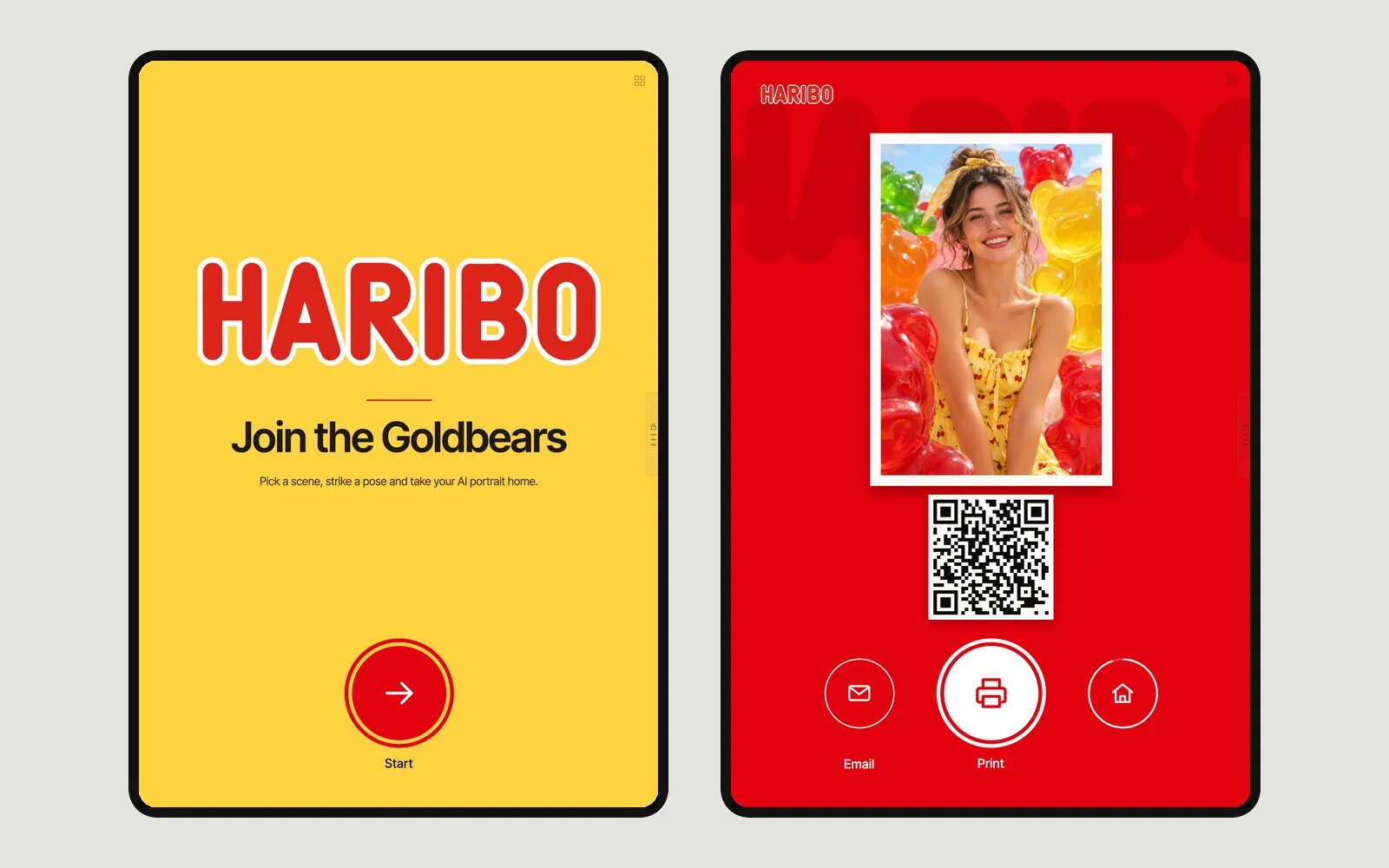
Configura un kiosk su iPad
Installa e accedi
Installa l’app iOS di Eventwink e accedi. Un account operatore può aprire i kiosk solo degli eventi che scegli tu.
Apri il kiosk
Scegli l’evento e la postazione. I file dell’evento vengono scaricati sull’iPad; per uscire dal kiosk serve il PIN dell’operatore.
Blocca l’iPad sull’app
Attiva Accesso guidato in iPadOS per impedire agli ospiti di uscire dall’app. Le flotte gestite possono usare la modalità app singola tramite MDM.
Su iPad
- Dispositivi
- iPad e iPhone, in verticale
- Fotocamere
- Fotocamera anteriore o posteriore, o una fotocamera USB (UVC) su iPad; effetto specchio, rotazione e zoom 1–4×
- Offline
- Le acquisizioni restano in coda sull’iPad, anche dopo un riavvio
- Condivisione
- Pagina ospite tramite QR, e-mail e AirDrop
- Stampa
- Tramite l’agente di stampa su un PC Windows; iPad e stampante possono essere su reti diverse
- Controllo remoto
- Avvia l’acquisizione da un telefono associato
- Schermo
- Resta acceso finché il kiosk è aperto
Da sapere
- AirPrint non è supportato; le stampe passano dall’agente di stampa su Windows.
- L’iPhone non mostra le fotocamere USB; per una fotocamera esterna usa un iPad con USB 3.
- Lo zoom dipende dalla fotocamera e molte fotocamere USB non lo supportano.
- L’app funziona solo in verticale.
- I risultati IA richiedono una connessione; le acquisizioni in coda vengono elaborate al suo ritorno.
Tutte e dodici le esperienze funzionano su iPad
Domande sull’app per iPad
Posso usare una reflex o una mirrorless con l’iPad?
Sì, se la fotocamera funziona come webcam USB (UVC). Collegala a un iPad con USB 3 e sceglila come fotocamera dell’evento. L’iPhone non mostra le fotocamere USB.
Cosa succede se cade il Wi-Fi della location?
Il kiosk continua a scattare. Le acquisizioni restano sul dispositivo, anche se l’app si riavvia, e vengono elaborate quando torna la connessione; a quel punto gli ospiti ricevono il risultato, il QR o l’e-mail. Gli eventi con verifica SMS non possono continuare offline.
Come impedisco agli ospiti di uscire dall’app?
Attiva Accesso guidato in Impostazioni → Accessibilità, poi nell’app fai triplo clic sul tasto superiore o sul tasto Home per avviare una sessione. Anche per uscire dalla schermata del kiosk serve il PIN dell’operatore.
Posso usare insieme iPad, tablet Android e computer in un evento?
Sì. Lo stesso evento si apre su ognuno di essi. Un evento ha fino a dodici postazioni con nome e su ogni dispositivo ne scegli una; quante producono contemporaneamente dipende dal piano.
Posso provarlo prima di pagare?
Sì. La demo gratuita include tutte le esperienze, 10 crediti IA e 1 postazione di produzione. Non serve la carta; i risultati hanno una filigrana.