使い方
インストールと連携
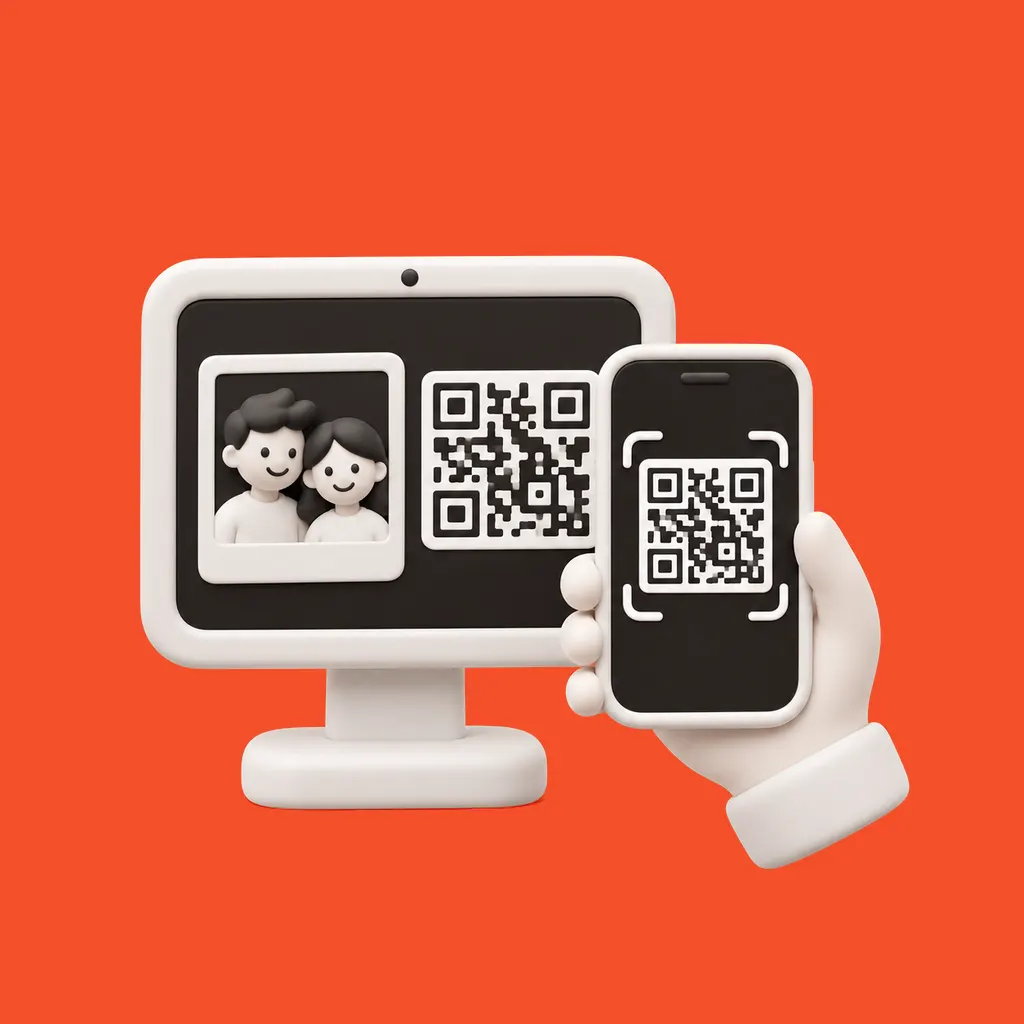
Windowsでエージェントを起動し、管理画面の連携コードを入力します。
プリンターを選択
Windowsに設定されたプリンターを選択。エージェントが対応する4×6用紙と向きを選びます。
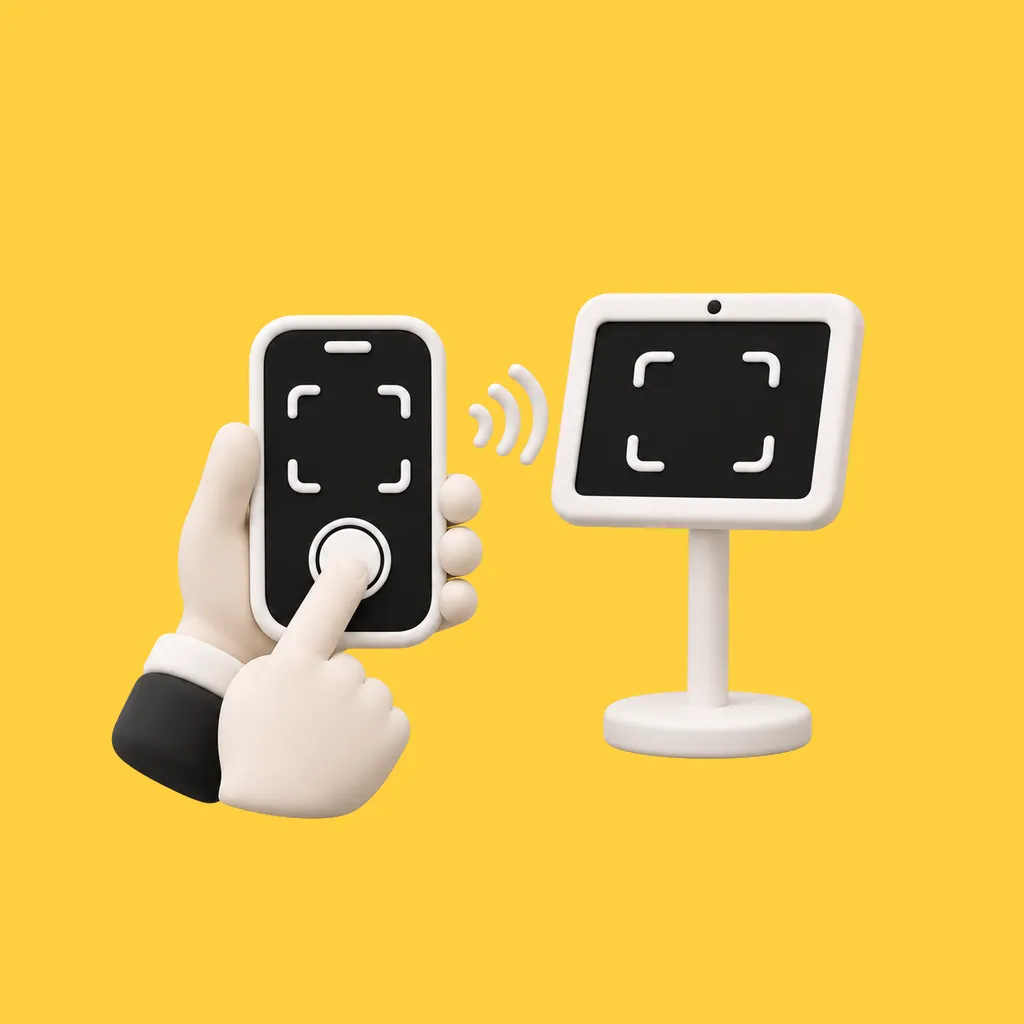
ゲストが「印刷」をタップ
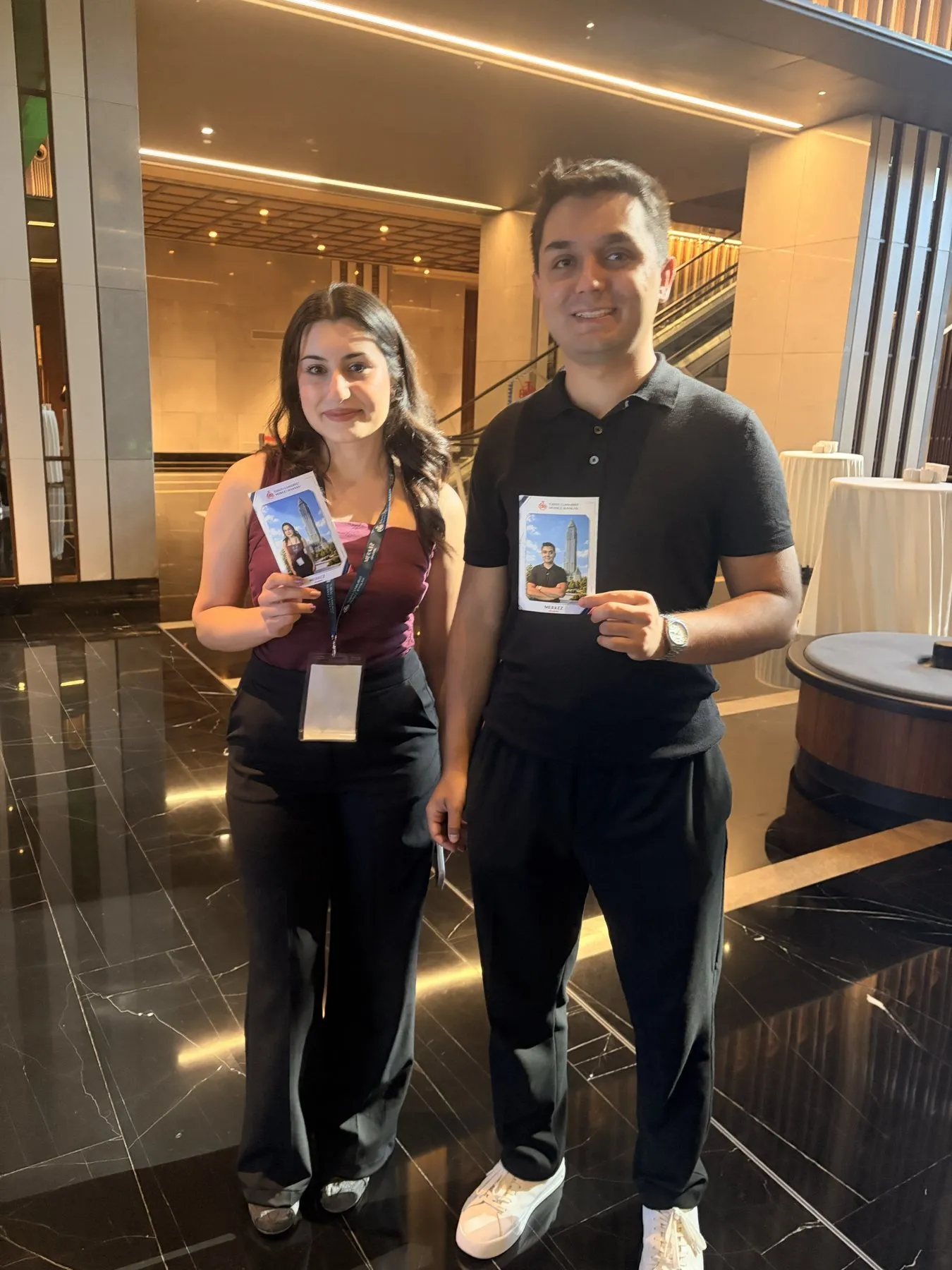
タップするたびに1枚が印刷待ちに追加されます(設定した結果ごとの上限まで)。管理画面からはどの結果も再印刷できます。
詳細
- サイズ
- 4×6インチ(10×15 cm)、300 dpi、ふちなしに合わせて配置
- プリンター
- Windowsに設定されたプリンター
- ネットワーク
- キオスクとプリンターは別ネットワークでも利用可能
- 枚数
- 結果ごとの上限はStudioで設定。管理画面から再印刷可能
- 状態
- 待機中、印刷中、プリンターへ送信済み、成功、失敗を管理画面に表示
ご利用前に
- 印刷はゲストのタップで開始します。自動印刷はありません。
- 4×6インチのみに対応。2×6ストリップには対応していません。
- Windows PCが必要です。AirPrintやタブレットからの直接印刷には対応していません。
- 「プリンターへ送信済み」は印刷物が出たことを意味しません。プリンターをご確認ください。
よくある質問
どのメーカーのプリンターが使えますか?
Windows用ドライバーがあるプリンターを使えます。Eventwinkは特定メーカーに依存しません。イベントでの速度と画質には、昇華型フォトプリンターがおすすめです。